【Photoshopで伸び悩み】illustratorで初めてのロゴ制作
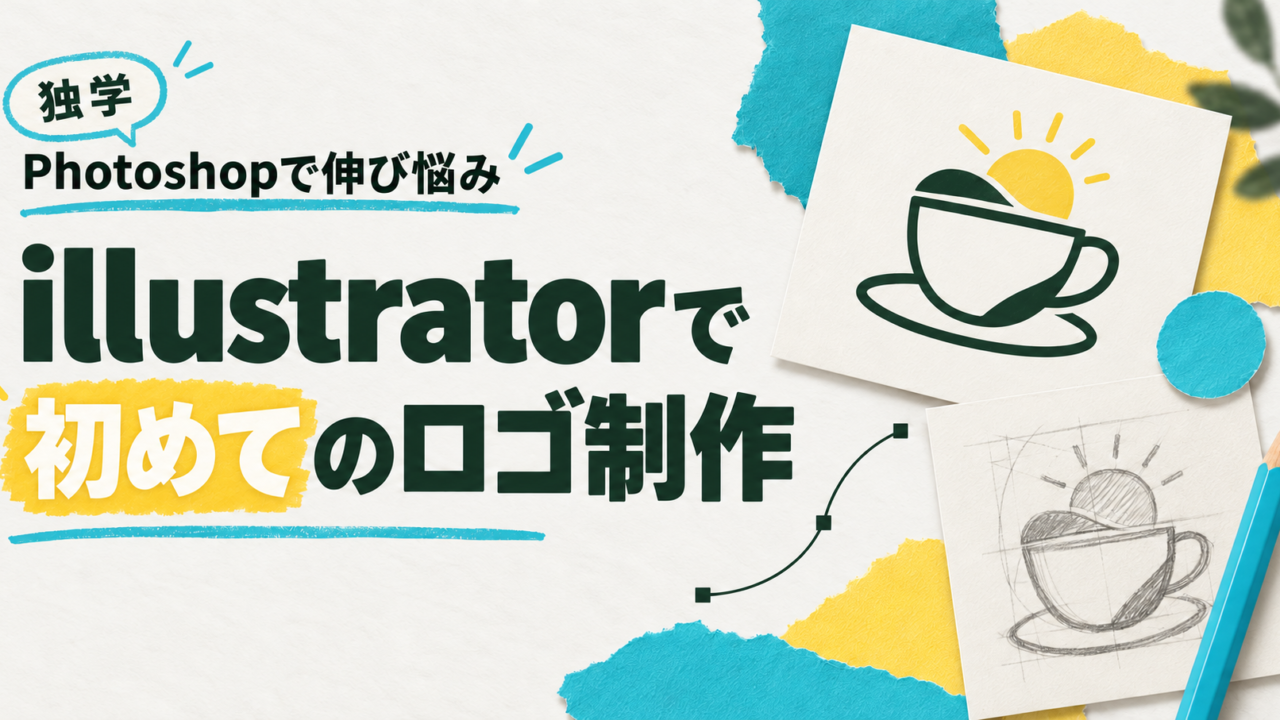
「illustratorを始めてみたいけど、最初に何を作ればいいんだろう?」
私も、ダウンロードしたものの、何から手をつけようかと迷った一人です🙋
Photoshopで制作を始めて約1ヶ月。最初は意気込んでいたのですが、思うように作品を作れず、正直モチベーションが下がっていました。
それでも、デザインを勉強したい気持ちは変わらない。
そこで、一度Photoshopから少し離れて、illustratorにも触れてみることにしました💨
今回は、illustrator初心者の私が最初に作ったロゴと、制作で戸惑ったこと、これからの練習計画をまとめました。
同じように独学でデザインを学んでいる方や、Illustratorを始めようか迷っている方の参考になればうれしいです🎨✨
Photoshopを始めて約1ヶ月。
思うように作れず、自信をなくしていた
Photoshopを触り始めたころは、「いろいろなデザインを作れるようになりたい!」と意気込んでいました。
でも、実際に制作してみると、自分が満足できる作品にするのは難しい💧
お手本を見ながら真似することはできても、
複数の素材を集めて自分で組み合わせると、どこかチグハグになってしまう。
一つひとつは気に入って選んだ写真や色、フォント、素材。
それなのに、一緒に配置すると「なんか違う」と感じる。
全体の雰囲気をそろえることが大切なのは、頭ではわかっているつもりでしたが、
目の前の作品をどう直せばいいのかは、まだ訓練が必要🔰
当時の私が思いつくのは、素材を加工して、なんとか雰囲気を近づけることくらい。
素材の選び方や組み合わせ方まで、うまく考えられていなかったのだと思います。
Adobeのソフトを触り始めて、まだ約1ヶ月。それでも、成長を実感できないことがもどかしく、少し自信をなくしていました。
Photoshopを始めてからの制作や学びは、こちらの記事にまとめています。
「少し逃げかも」と思いながら、illustratorを始めた理由
そんなときに気になったのが、Illustratorでした。
「今、別のソフトを始めるのは、少し逃げなのかな」
そんな気持ちもありましたが、デザインそのものを勉強したい気持ちは残っていました。
それなら、一度Photoshopから少し離れて、illustratorにも触れてみよう。
実際に試してから、これからの進め方を考えてもいいんじゃないか、そう思いました。
まだ、自分が試したことも、作ったものの数も少ない。できないと決めつけるには、経験が足りないとも感じていました⚡️
Illustratorを始めたからといって、デザインの悩みがすぐに解決するわけではありません。それでも、違う制作を経験することで、何かつかめるかもしれない。そんな気持ちで始めました📝
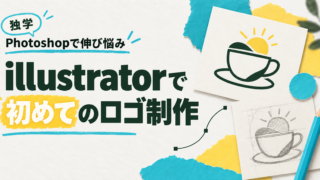
illustratorで最初に作ったのは、カフェのロゴ
早速illustratorをダウンロードして、最初に取り組んだのは、カフェのロゴ制作です。
まずはトレースから始めればよかったのかもしれませんが、なぜか最初からテーマを決めて作り始めました(笑)。
お店の名前やテーマのアイデアは、ChatGPTに相談しながら考えました。
完成したロゴがこちらです。
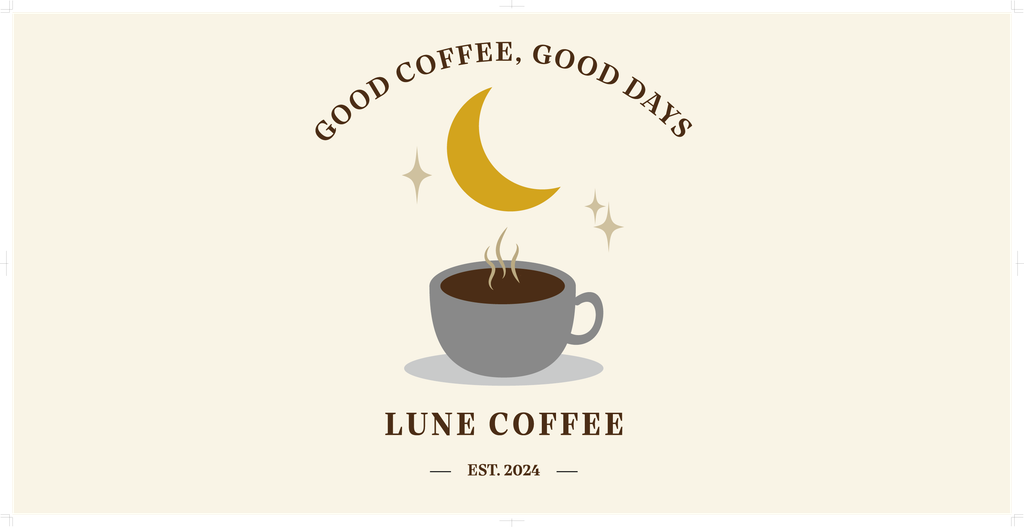
コーヒーカップのイラストも必要だったので、その部分は動画を参考にしながら作りました。
テーマや店名を考えるところはChatGPTに手伝ってもらい、操作でわからないところは動画を見て確認する。
そんなふうに、少しずつ制作を進めました。
初めてのロゴ制作にかかった時間は約5時間
制作には、約5時間かかりました。
相変わらず要領よく進められたとは言えませんが、初めての操作を覚えながらだったので、時間がかかるのも仕方ないかなと思っています。
illustrator初心者が戸惑った操作と、参考にした動画
Photoshopと似ているようで、操作が違う
同じAdobeのソフトでも、操作方法が微妙に違うので戸惑いました。
特に、Photoshopではペンツールをあまり使ってこなかったため、基本から確認する必要がありました。コーヒーカップのような形を作るのも、簡単にはいきません。
基本操作を学ぶために参考にしたのは、こちらの2本です。
ほかにも、Adobe公式のYouTube動画を数本参考にしました。
これからillustratorを始めるか迷っている方は、
先に基本操作の動画を見て、どんなふうに制作するソフトなのかを知っておくのもよさそうです🌟
Photoshopとは異なるillustratorの操作を学んだ
制作中の操作だけでなく、完成したデータをどう保存し、渡すのかについても、学ぶことがありました。
その一つが「文字のアウトライン化」です。
文字を図形に変換する操作で、印刷会社への入稿などで指定されることがあるようです。
データのままでは、相手が持ってないフォントでは表示されないことがあるので、アウトライン化することで、文字を図形に変換して、データを渡せるということです!
「完成したら保存して終わり」だけでなく、何に使うデータなのかによって準備が変わるという点も、今回勉強になったことです。
こちらの動画で学びました⬇️ (超余談ですが、このデザイナーさんの声が素敵です)
(該当時間は28:50〜です)
完成後も、使った画像素材を削除・移動しないように注意
もう一つ、初心者として学んだのが、上記動画でも述べられている、制作に使った画像素材の管理です。
完成した作品のファイルを残していても、使った画像素材を削除したり、別の場所に移動したりすると、画像を正しく読み込めなくなることがあります。
私がこれまでPhotoshopで作業していたときには起こらなかったので、少し焦りました。
ゴミ箱に入れていたので、そのまま消していたら…と、ヒヤヒヤしました😖
対策としては、
制作ファイルと使用素材を一つの制作フォルダーにまとめる→フォルダー内の位置関係を変えずに保管する
という方法。
また、画像をillustratorファイル内に取り込む「埋め込み」という方法もあります。
「作品が完成したから、使った素材はもう消していい」とは限らないんですね💔
これからは、完成データだけでなく、使用した素材もセットで管理しようと思いました。
次は何を作る?ChatGPTに練習計画を相談してみた
illustratorを始めたのはいいものの、次は何を作ればいいのか。どんな順番で練習すればいいのか。
そこでも迷ったので、ChatGPTに自分のスケジュールを見せて、「何を、いつ作るか」を相談しました🤖
決まったプロンプトを使ったわけではなく、
予定や作ってみたいものを伝えながら、一緒に計画を立ててもらった形です。
提案してもらったプランがこちらです📅
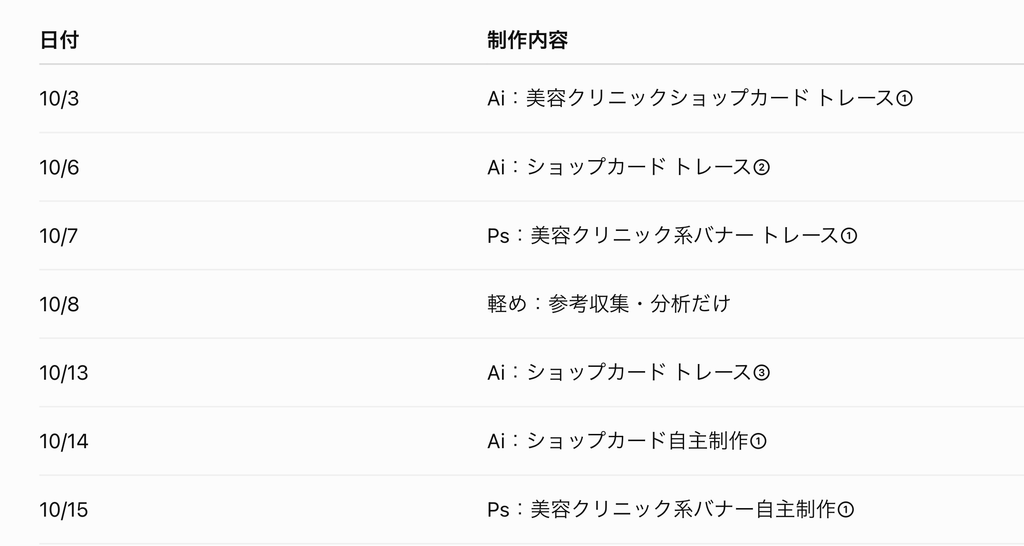
今のところは、同じジャンルのトレースを重ねてから、自主制作に取り組む方針です。
- ショップカードのトレースを重ねる
- ショップカードを自主制作する
- マップのトレースに取り組む
- マップも自主制作してみる
みたいな感じです🙌
同じジャンルを続けることで、文字の配置や余白の取り方、情報のまとめ方などを見比べながら学びたいと思っています。
最終的には、一つの架空ブランドに使うショップカードやマップなどを、自分でそろえられたらいいなと考えています🌟
ただ操作に慣れるだけでなく、
トレースで気づいたことを、自分で作るときにも使えるようになるのが目標です🎨
Photoshopも使いながら、試行錯誤を続けていく
この計画を見ると、「しばらくPhotoshopは使わないの?」と思われるかもしれません。
今はillustratorの練習が中心ですが、写真の色調補正や加工などが必要なときは、Photoshopも使っています。
illustratorでも画像の配置やトリミングなどはできますが、写真の細かな加工にはPhotoshopが向いています。
作りたいものに合わせて、両方を使っていくつもりです。
illustratorで予定しているトレースをしつつ、スケジュール通りPhotoshopでのバナー制作にも、また取り組みたいと思っています。
独学なので、今も試行錯誤の途中です。
予定は変わるかもしれませんし、また行き詰まることもあると思います(笑)
でも、今はillustratorで作業することを楽しいと感じています🎡
Photoshopで伸び悩んでいた私にとって、また「作ってみたい」と思えることが見つかったのは、うれしい変化でした!
まずは、この気持ちを大切にしながら制作を続けてみます☀️
今後のトレースや自主制作も、このブログに記録していく予定です!
同じデザインを始めたての方達と一緒に頑張っていけたらと思います🌻
未経験+Webデザイン=収益ゼロなのか リアルな経過